
E-commerce11 min de lectura
Integrar tu tienda en línea con el ERP: el flujo completo
Cómo integrar tu tienda en línea con el ERP: inventario en tiempo real, pedidos, factura global o nominativa CFDI 4.0, devoluciones y conciliación de pagos.
Equipo Tecsolt
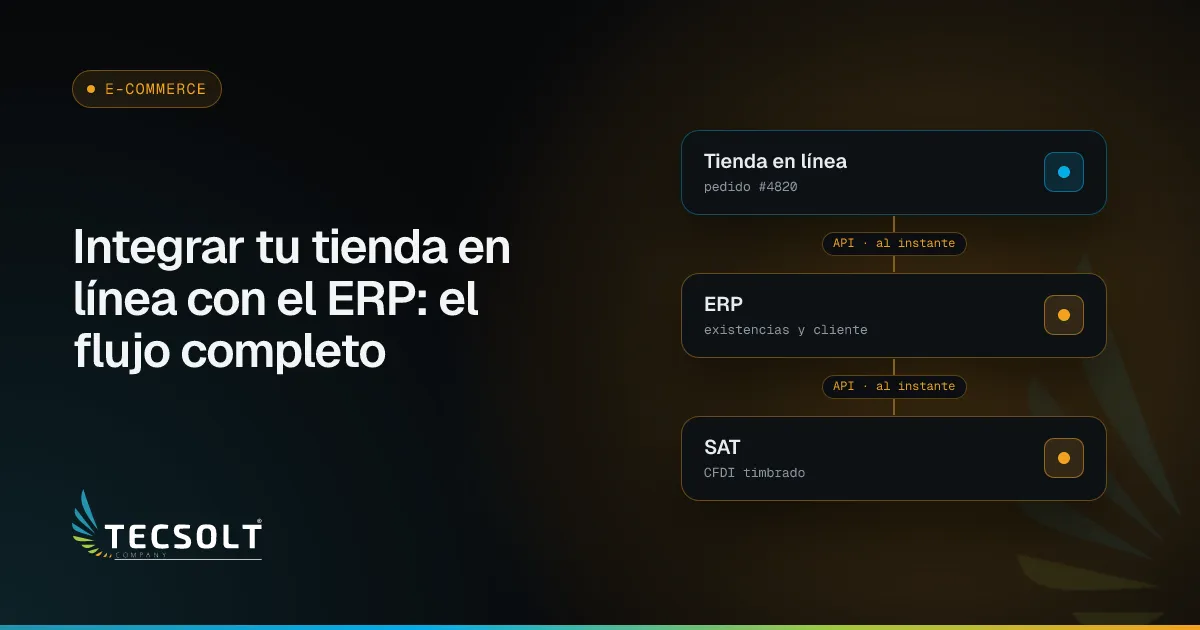
Integrar tu tienda en línea con el ERP significa que los productos, precios y existencias disponibles suban del ERP a la tienda, y que los pedidos, clientes y pagos bajen de la tienda al ERP para surtirse, facturarse y cobrarse sin volver a capturarlos. Bien hecha, evita vender lo que no tienes, resuelve la factura de cada venta (nominativa si el cliente la pide, global si no) y procesa devoluciones sin descuadrar inventario ni contabilidad.
Esta guía sigue el recorrido de un pedido real, desde que el cliente ve un producto hasta que se concilia el depósito de la pasarela, y explica en cada paso qué sistema manda y qué puede salir mal. No repetimos dos temas que ya tratamos: cómo se construye técnicamente una integración resistente a fallas (webhooks, colas, idempotencia, reintentos) está en integración de sistemas vía API, y qué plataforma de tienda elegir y cuánto cuesta está en Shopify vs. WooCommerce vs. tienda a la medida. Aquí nos enfocamos en el flujo de negocio entre la tienda y el ERP.
Definición rápida: una integración tienda-ERP es la conexión automática entre la plataforma donde vendes en línea y el sistema donde administras inventario, facturación y cobranza, de modo que cada dato se capture una sola vez y ambos sistemas muestren la misma información.
¿Qué sistema manda en cada dato?
Es la primera decisión y la que más problemas evita. Si los dos sistemas pueden cambiar el mismo dato, tarde o temprano uno sobrescribe al otro. La configuración más común en una empresa que ya tiene ERP es esta:
| Dato | Dueño habitual | Dirección | Comentario |
|---|---|---|---|
| Catálogo (clave, descripción fiscal, unidad) | ERP | ERP → tienda | Las fotos y textos de venta pueden vivir en la tienda |
| Precios | ERP | ERP → tienda | Las promociones de la tienda deben reflejarse en el pedido que baja |
| Existencias disponibles | ERP | ERP → tienda | Disponible, no existencia total |
| Pedidos | Tienda | Tienda → ERP | El ERP actualiza el estatus de surtido y envío |
| Clientes | Tienda (alta) / ERP (datos fiscales y crédito) | Ambos | Hay que definir cómo se emparejan para no duplicar |
| Pagos | Pasarela | Pasarela → tienda → ERP | El pedido no se surte hasta confirmar el pago |
| Facturas CFDI | ERP o sistema de facturación | ERP → cliente | La tienda solo muestra o envía el PDF y XML |
| Devoluciones | Tienda o ERP, según dónde se autoricen | Ambos | Requieren reembolso, reingreso y, en su caso, CFDI de egreso |
Si tu tienda es la única fuente de catálogo y precios porque nació antes que el ERP, también funciona; lo importante es que esté escrito y que nadie edite el mismo dato en dos lugares.
Paso 1: inventario disponible en la tienda
El error más común es publicar la existencia total del almacén. Lo que la tienda debe mostrar es el disponible: lo que hay menos lo que ya está apartado por otros pedidos (de la tienda, de vendedores o de mostrador), y solo del almacén o almacenes que surten las ventas en línea.
Tres reglas prácticas:
- Actualiza al momento, no una vez al día. Cada movimiento que cambia el disponible en el ERP (venta, surtido, traspaso, ajuste, recepción de compra) debe disparar la actualización a la tienda. Una sincronización nocturna funciona con pocas ventas y falla justo en los días de más venta.
- Usa un margen de seguridad para productos con poca existencia o que también vendes en mostrador. Publicar dos piezas menos de las que hay cuesta menos que cancelar un pedido.
- Define qué almacén surte. Si tienes varios, decide si la tienda vende la suma de todos o solo uno, y cómo se hace el traspaso cuando el producto está en otro. Lo explicamos en inventario multi-almacén para distribuidoras.
Si además vendes en marketplaces, el problema se multiplica: el mismo disponible se reparte entre varios canales y el ERP debe ser el único lugar donde se calcula.
Paso 2: el pedido baja al ERP
Cuando el cliente paga, el pedido debe llegar al ERP con todo lo necesario para surtirlo y facturarlo sin intervención:
- Productos con la clave del ERP (no solo la de la tienda), cantidades, precio unitario, descuentos y costo de envío.
- Cliente emparejado con uno existente o dado de alta, con dirección de entrega.
- Forma de pago y referencia de la transacción en la pasarela.
- Si el cliente pidió factura: RFC, nombre o razón social, régimen fiscal, código postal del domicilio fiscal y uso del CFDI.
¿Cuándo se considera pagado?
No todos los pagos se confirman al momento. Una tarjeta se aprueba en segundos; un pago en efectivo en tienda de conveniencia o una transferencia pueden tardar horas o días. El pedido puede bajar al ERP desde que se crea, pero no debe apartarse en firme ni surtirse hasta que la pasarela confirme el pago, y si el pago vence sin completarse, el apartado debe liberarse para que esa mercancía vuelva a estar disponible.
Promociones y envíos
Un cupón del 15 % aplicado en la tienda debe llegar al ERP como descuento en las partidas, no como un precio distinto sin explicación; de lo contrario, los reportes de margen y la factura no cuadran. El cargo de envío normalmente se factura como un concepto aparte, con su propia clave de producto o servicio. Valida estos casos con tu contador antes de programarlos.
Paso 3: la factura de la venta en línea
En México, la facturación es la parte que más distingue una integración seria de una que solo mueve pedidos. Cada venta termina en uno de dos caminos.
Venta con factura nominativa
El cliente proporciona sus datos fiscales en el checkout o después, en un portal. El ERP emite un CFDI 4.0 de ingreso a su RFC, lo timbra con el PAC y le envía el PDF y el XML. Puntos a cuidar:
- Valida los datos fiscales antes de timbrar. En CFDI 4.0, el nombre, el régimen y el código postal del receptor deben coincidir con lo registrado ante el SAT; si no, el timbrado se rechaza. Repasamos estos casos en errores comunes al timbrar CFDI 4.0.
- Factura lo que se entregó. Si un producto no se surtió y se reembolsó, la factura debe reflejarlo; facturar antes de surtir obliga a corregir después.
- Marca el pedido como facturado en el ERP para que no entre en la factura global.
Venta sin factura: la factura global
Las ventas a clientes que no piden factura se amparan en una factura global a público en general: un CFDI con el RFC genérico XAXX010101000, el nombre “PUBLICO EN GENERAL” y el nodo de información global con la periodicidad, los meses y el año que corresponden. Según la regla 2.7.1.21 de la Resolución Miscelánea Fiscal 2026, la global puede ser diaria, semanal o mensual; la bimestral solo la pueden usar las personas físicas que tributaban en el antiguo RIF, y las personas físicas del RESICO tienen reglas propias sobre su contenido. El llenado de cada campo está en la guía de llenado del CFDI global del SAT.
Lo que debe hacer la integración:
- Reunir los pedidos pagados y no facturados del periodo, excluyendo los que ya tienen CFDI nominativo.
- Registrar en cada pedido el folio fiscal (UUID) de la global en la que quedó incluido.
- Generar la global con el desglose que pide la guía, no con un solo concepto por el total.
El caso delicado: factura pedida después de la global
Un cliente compra el día 3, no pide factura, la venta entra en tu global y el día 20 te pide su factura. Para eso existe el motivo de cancelación 04, Operación nominativa relacionada en una factura global: se ajusta la factura global y se emite el CFDI nominativo, conforme a la guía de llenado vigente, para no reportar dos veces el mismo ingreso. Explicamos los motivos y plazos en cancelación de CFDI 4.0.
Muchas tiendas fijan además una política de plazo para pedir factura (por ejemplo, dentro del mes de la compra) para que este caso sea la excepción. Esa política es una decisión comercial y fiscal: defínela con tu contador y publícala en la tienda.
¿Autofacturación o integración?
Si tu tienda es pequeña o tu ERP no puede emitir CFDI desde los pedidos, una alternativa sin integración es un portal de autofacturación: el cliente captura sus datos y el sistema valida el ticket antes de timbrar. TuFacturaPro funciona así: cargas tus ventas manualmente o por Excel y el cliente se factura solo validando folio, fecha y monto. Comparamos las opciones en sistemas de facturación electrónica para negocios.
Paso 4: envío y estatus
El ERP registra el surtido y, si está conectado a la paquetería, genera la guía y obtiene el número de rastreo. Ese número y el estatus (surtido, enviado, entregado) deben subir a la tienda para que el cliente los vea sin escribirte. Si surtes desde varios almacenes, un pedido puede salir en dos envíos; la tienda debe poder mostrarlo así.
Paso 5: devoluciones y cancelaciones
Una devolución toca tres sistemas y es donde más integraciones se quedan a medias:
| Paso | Sistema | Qué ocurre |
|---|---|---|
| Autorización | Tienda o atención a clientes | Se aprueba la devolución total o parcial y el motivo |
| Reembolso | Pasarela | Se reembolsa el pago, total o parcial |
| Reingreso | ERP | La mercancía entra al almacén como disponible o como bloqueada si viene dañada |
| Ajuste fiscal | ERP o sistema de facturación | Si la venta se facturó, se emite un CFDI de egreso (nota de crédito) relacionado con la factura original |
| Disponible | ERP → tienda | Si la mercancía queda vendible, vuelve a publicarse |
Sobre el ajuste fiscal: el CFDI de egreso se relaciona con la factura original usando el tipo de relación que corresponda del catálogo del SAT (por ejemplo, 01 Nota de crédito de los documentos relacionados o 03 Devolución de mercancía sobre facturas o traslados previos). Cancelar la factura completa es otra vía, pero solo procede con el motivo adecuado y dentro de plazo, y no sirve para devoluciones parciales. Si la venta estaba en una factura global, el egreso se relaciona con esa global, como muestra el Apéndice 2 de la guía de llenado del CFDI global; el criterio debe validarlo tu contador. En todos los casos, que el criterio quede programado en la integración y no a juicio de quien atiende ese día.
Un pedido cancelado antes de surtirse es más sencillo: se libera el apartado, se reembolsa el pago y, si no se había facturado, no hay nada fiscal que hacer.
Paso 6: conciliar lo que deposita la pasarela
El último paso, y el que más tiempo consume cuando no está integrado. La pasarela no te deposita venta por venta: deposita lotes, normalmente descontando sus comisiones, días después de la venta. Para conciliar hay que cruzar cada depósito con los pagos que lo forman, registrar la comisión como gasto (con el comprobante que la pasarela emita por ella; pregúntale cómo lo entrega) y marcar las cuentas como cobradas en el ERP.
Hacerlo a mano con decenas de pedidos diarios es inviable. La integración puede descargar el reporte de liquidaciones de la pasarela y conciliarlo automáticamente contra los pedidos, dejando solo las diferencias para revisión.
¿Qué suele salir mal?
Estos son problemas frecuentes en integraciones existentes:
- Clientes duplicados, porque cada compra en línea crea un cliente nuevo en el ERP en lugar de emparejarlo por correo o RFC.
- Ventas facturadas dos veces, una en nominativa y otra en la global, porque el pedido no registra en qué CFDI quedó.
- Inventario desfasado en temporada alta, porque la sincronización corre cada hora o cada noche.
- Diferencias de centavos entre el total de la tienda y el CFDI, por redondeos distintos en descuentos e impuestos.
- Pedidos que nunca bajaron porque el ERP estuvo caído un momento y nadie se enteró. Esto se resuelve con reintentos y monitoreo, como explicamos en integración de sistemas vía API.
- Devoluciones que reembolsan el pago pero no reingresan la mercancía, o al revés.
¿Por dónde empezar?
- Escribe la tabla de dueños de datos de este artículo con tus sistemas reales.
- Integra primero inventario y pedidos. Es lo que más trabajo manual elimina y lo que evita sobreventas.
- Agrega facturación nominativa y global con tu contador en la mesa, empezando por el caso de la factura pedida después de la global.
- Después devoluciones y conciliación de pagos.
- Pon monitoreo desde el primer día: un tablero con pedidos pendientes de bajar, facturas fallidas y diferencias de conciliación.
Si tu tienda está en WooCommerce y además empieza a quedarse corta, revisa cuándo optimizar, integrar o migrar WooCommerce. Si todavía no tienes un ERP, empieza por qué es un ERP web y qué módulos necesita una pyme. Para dimensionar la inversión, revisa cuánto cuesta un software a la medida.
Cómo te ayuda Tecsolt
En Tecsolt desarrollamos software desde junio de 2017, con un equipo 100% remoto con base en León, Guanajuato, y más de 100 proyectos entregados. Integramos tiendas en línea con ERP comerciales, paquetes como CONTPAQi o Aspel y sistemas a la medida, y diseñamos el flujo completo: inventario disponible, pedidos, facturación electrónica CFDI 4.0 nominativa y global, devoluciones y conciliación, con monitoreo y el código y los accesos a tu nombre. Si lo que necesitas es que tus clientes se facturen solos, conoce TuFacturaPro; si quieres conectar tu tienda con tu operación, agenda una reunión y revisamos tus sistemas.
Preguntas frecuentes
¿Qué se sincroniza entre una tienda en línea y un ERP?
Del ERP a la tienda suben productos, precios y existencias disponibles; de la tienda al ERP bajan pedidos, clientes, pagos y, en su caso, devoluciones. El estatus de envío puede ir en ambos sentidos. Antes de integrar hay que definir qué sistema es el dueño de cada dato para evitar que uno sobrescriba al otro.
¿Cómo evito vender productos que ya no tengo en inventario?
Publicando en la tienda el disponible del ERP (existencia menos lo apartado por otros pedidos), no la existencia total, y actualizándolo cada vez que cambia, no una vez al día. Para productos con poca existencia conviene un margen de seguridad, y el pedido debe apartar mercancía en el ERP en cuanto se confirma el pago.
¿Las ventas en línea se facturan con factura global?
Las ventas a clientes que no piden factura se pueden amparar en una factura global a público en general, con la periodicidad que te corresponda. Las ventas en las que el cliente sí pide factura se emiten como CFDI nominativo a su RFC y no deben incluirse también en la global. Define con tu contador el corte y cómo se maneja una solicitud que llega después de emitir la global.
¿Qué pasa si un cliente pide factura de una compra que ya incluí en la global?
El SAT prevé el motivo de cancelación 04, Operación nominativa relacionada en una factura global, para este caso: se ajusta la factura global y se emite el CFDI nominativo, conforme a la guía de llenado vigente. La integración debe registrar qué pedidos ya entraron en una global para no facturar dos veces el mismo ingreso.
¿Cómo se maneja una devolución en una venta en línea?
Intervienen tres sistemas: la pasarela reembolsa el pago, el ERP reingresa la mercancía al almacén (como disponible o bloqueada si viene dañada) y, si la venta ya se facturó, se emite un CFDI de egreso relacionado con la factura original. Si se devuelve todo dentro del plazo, a veces procede cancelar; tu contador debe definir el criterio.
¿Cuánto tarda integrar una tienda en línea con un ERP?
Una integración de pedidos e inventario entre sistemas que ya tienen API suele tomar algunas semanas; agregar facturación automática, devoluciones y conciliación de pagos alarga el proyecto. Si el ERP no tiene API o es un sistema heredado, la complejidad sube. Conviene integrar primero pedidos e inventario y después lo demás.
- #integración erp
- #ecommerce
- #inventario en tiempo real
- #factura global
- #cfdi 4.0